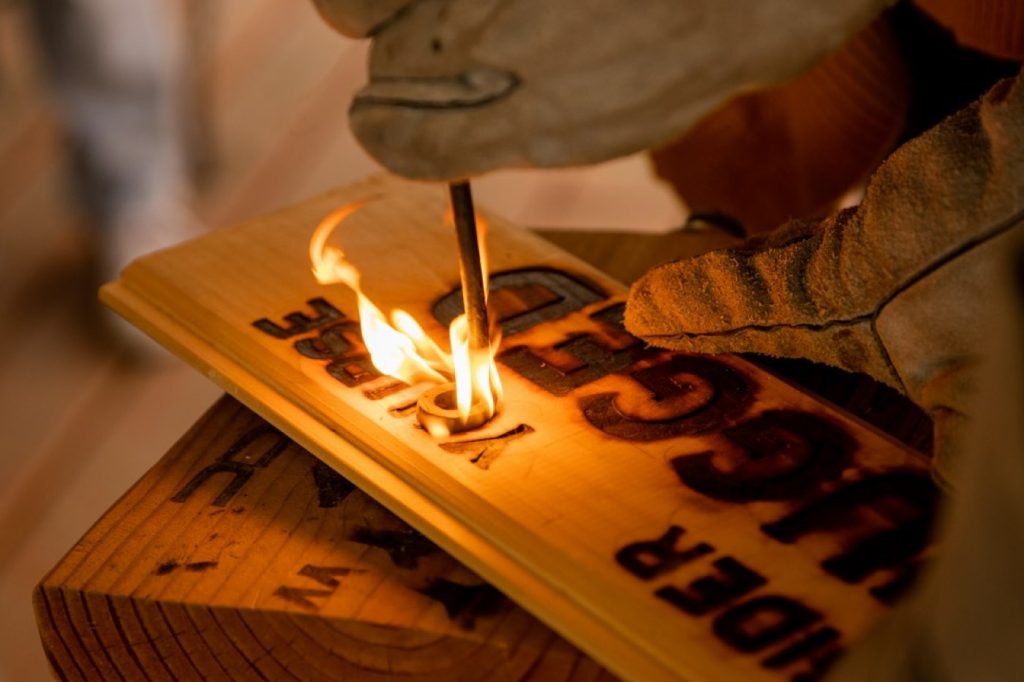
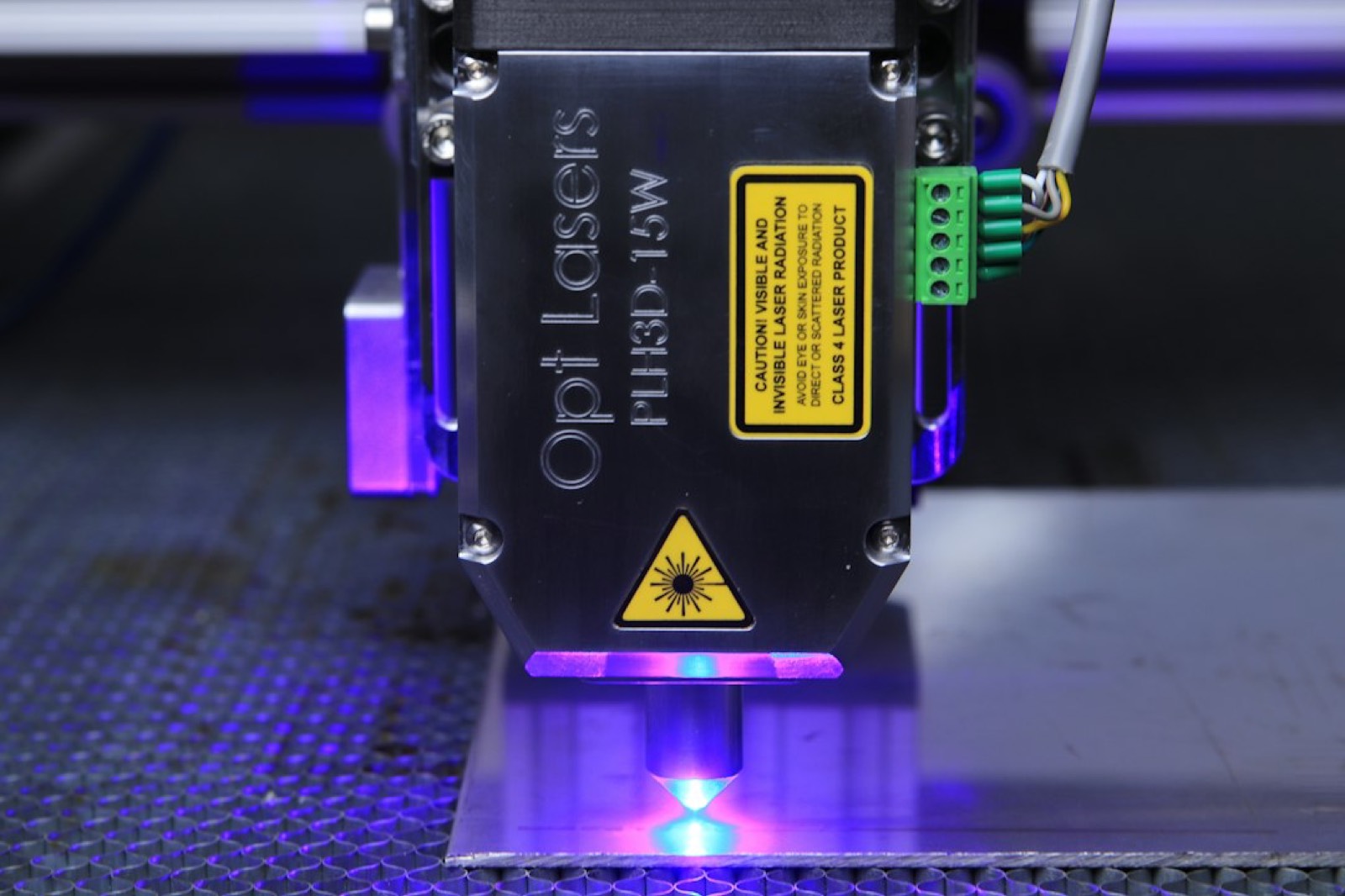
Une graveuse laser xTool sous le sapin, voilà un cadeau geek qui fait lever les sourcils. Le carton s’ouvre, la machine se monte en une soirée, et ensuite tout se passe à l’écran. C’est le logiciel xTool Studio qui pilote la gravure, et ses menus en français ne disent pas toujours ce qu’ils font. Mon conseil tient en une ligne : glissez un tuto dans le paquet. Celui que je vous recommande est un tutoriel xTool Studio en français de 135 pages, écrit par un atelier suisse qui se sert de ces machines tous les jours.
Offrir une graveuse xTool, c’est aussi offrir un logiciel à apprivoiser
On compare les watts, la surface de travail, le prix. Presque personne ne regarde le logiciel avant d’acheter. Pourtant, c’est devant lui que la personne qui reçoit la machine va passer ses premiers soirs.
xTool Studio, c’est l’ancien xTool Creative Space, que tout le monde appelait XCS. Le blog d’Atomm, la plateforme de projets de la marque, précise en 2026 qu’il est gratuit pour tous les propriétaires d’une machine xTool. Il ne coûte donc rien. Le temps qu’on passe à le comprendre, si.
Vérifiez aussi l’ordinateur qui va servir. D’après la page d’installation du support xTool, mise à jour le 15 janvier 2026, il faut au minimum Windows 10 ou macOS 10.15, 8 Go de mémoire vive, 8 Go d’espace disque et un processeur de la classe Intel Core i5-6200U. La configuration recommandée monte à 16 Go de mémoire, 12 Go d’espace disque et un écran de 1920 × 1080. Je ne me contenterais pas du minimum. Avec 8 Go et un écran 1280 × 720, aligner trente petites pièces devient vite pénible.
Ce que xTool Studio fait vraiment, de l’import d’image à l’imbrication
Sur le papier, le logiciel couvre toute la chaîne. Vous importez une image ou un dessin vectoriel, vous ajoutez du texte, vous alignez, vous choisissez la matière, vous lancez la gravure. Le guide suisse suit le même ordre : installation et connexion de la machine en USB ou en Wi-Fi, puis l’interface et les modes de traitement, puis l’import, le dessin, le texte et l’alignement.
Deux fonctions méritent qu’on s’y arrête. La première est la bibliothèque de matériaux, avec les matrices de test et la reconnaissance des matériaux par IA. La seconde est l’imbrication automatique : le logiciel serre les pièces sur la plaque pour gâcher moins de contreplaqué. Sur une plaque de bouleau à quelques euros, ça ne change rien. Sur une feuille d’acrylique miroir, la différence se voit sur le ticket de caisse.
Reste AImake, le générateur d’images de l’écosystème xTool, qui fonctionne avec des crédits Atomm. Le guide lui consacre une partie. Mon avis est tranché : c’est la dernière chose à apprendre. Une matrice de test réussie sur votre matière vous apprendra plus que dix images générées.
Menus mal traduits, là où un tutoriel xTool Studio en français fait gagner du temps
Le problème vient de la traduction. Les auteurs du guide le disent dès l’introduction : certains menus français de xTool Studio sont mal traduits, et il faut souvent deviner ce que fait un réglage. Quand l’enjeu est la puissance d’un laser sur une planche de noyer, deviner coûte cher.
L’erreur classique, c’est de bricoler les curseurs au hasard jusqu’à ce que ça marche, puis d’oublier ce qu’on a changé. Le guide règle ce problème avec une annexe, un lexique français-anglais des libellés. Vous voyez le terme français à l’écran, vous lisez son équivalent anglais, et le réglage devient clair. Je ne vais pas vous recopier la liste des termes piégeux ici : elle se trouve en entier dans l’extrait gratuit.
Un point à garder en tête : le guide a été écrit pour la version 1.9.11 de xTool Studio, et une annexe indique justement cette version de référence. Le logiciel évolue. Si vous installez une version plus récente, certains boutons auront peut-être bougé. Les principes, eux, restent les mêmes.
Le guide xTool Studio en chiffres
135
pages au format A4
100+
captures d’écran et photos
1.9.11
version de xTool Studio de référence
16 p.
extrait gratuit
24 €
le guide complet
Machines couvertes · S1 avec rehausse · F1 Ultra · F2 · M2 · rotatif RA2 Pro
Source : page du guide sur le site Sublival xTool, lue le 5 octobre 2026.
S1, F1 Ultra, F2 et M2, un même logiciel pour des réglages différents
xTool Studio pilote toute la gamme, mais une S1 ne se règle pas comme une F2. Prenez la F2 : la fiche du revendeur PB Tech la présente avec une diode de 15 W et un laser infrarouge de 5 W. Sa grande sœur, la F2 Ultra, passe à une diode de 40 W et un laser infrarouge MOPA de 60 W à 1064 nm, avec une zone de travail de 220 × 220 mm et jusqu’à 15 000 mm/s, selon le guide utilisateur publié par xTool. Deux sources de lumière, deux familles de matières : l’infrarouge sert au métal, la diode au bois et au cuir.
C’est là qu’un guide générique ne suffit plus. Celui de Sublival a été écrit et vérifié à l’atelier sur la S1 avec rehausse, la F1 Ultra, la F2 et la M2. Chaque réglage noté indique la machine, la matière et l’épaisseur. Un chapitre par machine, plus une annexe sur les fonctions propres à chacune.
Franchement, c’est ce qui me fait recommander ce guide plutôt qu’une vidéo trouvée au hasard. Une vidéo vous montre la machine du vidéaste. Vous, vous avez besoin des réglages de la vôtre.
Le rotatif RA2 Pro pour graver mugs et gourdes de la panoplie geek
Pour un cadeau geek, c’est souvent le rotatif qui donne envie : le gobelet isotherme gravé au logo d’une guilde, la gourde au nom du dresseur Pokémon de la maison, le verre à bière avec une rune de votre jeu préféré. Le RA2 Pro fait tourner l’objet sous le laser pour graver sur une surface courbe.
Le guide consacre un chapitre entier à la gravure cylindrique avec le RA2 Pro. Tant mieux, parce que c’est l’exercice où l’on rate le plus de pièces au début : diamètre mal saisi, motif étiré, gravure qui ne fait pas le tour complet. Mon conseil : vos trois premiers essais, faites-les sur un objet que vous ne regretterez pas. Le mug collector, ce sera pour le quatrième.
Sécurité, fumées et matériaux interdits, le chapitre à lire avant le premier essai
Une graveuse laser brûle de la matière, et brûler n’importe quoi est dangereux. La FAQ d’Epilog Laser sur les matériaux à ne pas passer au laser cite le PVC et le vinyle en premier : en brûlant, ils dégagent du chlore. Ce gaz est toxique à respirer et il ronge les pièces métalliques et l’optique de la machine. Le faux cuir, certains autocollants et une partie des plastiques d’emballage en contiennent. Pas d’étiquette, pas de laser.
Le guide suisse regroupe la sécurité, les fumées, les matériaux interdits et l’entretien dans un même chapitre. C’est le premier que je ferais lire, avant même l’interface. Je ne laisserais jamais une graveuse tourner dans une chambre d’ado sans extraction vers l’extérieur ni sans quelqu’un à côté.
Le saviez-vous ?
xTool Studio portait auparavant un autre nom, xTool Creative Space. Ce nom ressort encore parfois sur Mac : la page d’installation du support xTool, mise à jour le 15 janvier 2026, prévient que macOS peut afficher « xTool Creative Space can’t be opened » lors de la première ouverture. Ce n’est pas un faux logiciel. C’est le blocage de sécurité habituel de macOS, que la même page explique comment lever.
Extrait gratuit ou guide complet, mon avis avant de payer
L’extrait fait 16 pages et ne coûte rien. On y trouve la présentation, le sommaire complet, tout le chapitre sur l’interface et la liste des libellés français trompeurs avec leur équivalent anglais. Le guide complet coûte 24 € pour 135 pages, avec tous les chapitres, les trois annexes et les réglages d’atelier.
Commencez par l’extrait. S’il vous évite une seule erreur de réglage, vous savez déjà si les 24 € valent le coup. À mon avis, c’est oui pour quelqu’un qui débute sur une F2 ou une S1, et surtout si un rotatif est dans le carton. Pour un habitué de LightBurn, ce sera surtout le lexique qui servira.
Le guide se dit indépendant de la marque. Il vient de la Demo Room de Boudevilliers, dans le canton de Neuchâtel, où les machines tournent tous les jours. Il se lit sur ordinateur, tablette ou téléphone et peut s’imprimer. Si vous offrez la machine, imprimez-le et glissez-le dans le carton. Pour un débutant, un guide papier ouvert à côté de l’écran pendant le premier essai, c’est franchement bien pratique.
Questions fréquentes
xTool Studio est-il gratuit ?
Oui, il est gratuit pour les propriétaires d’une machine xTool, d’après le blog Atomm (2026). Il se télécharge pour Windows et macOS. Seul le guide en français est payant : 24 € pour la version complète, 16 pages offertes en extrait.
Quel ordinateur faut-il pour xTool Studio ?
Au minimum Windows 10 ou macOS 10.15, 8 Go de mémoire vive et 8 Go d’espace disque, selon le support xTool (15 janvier 2026). La configuration recommandée prévoit 16 Go de mémoire et un écran de 1920 × 1080.
Quelles machines couvre le tutoriel xTool Studio en français ?
La S1 avec rehausse, la F1 Ultra, la F2, la M2 et le rotatif RA2 Pro. Les réglages sont notés avec la machine, la matière et l’épaisseur, pour la version 1.9.11 du logiciel.
Peut-on graver du PVC ou du vinyle avec une xTool ?
Non. Ces matières dégagent du chlore en brûlant, un gaz toxique qui corrode aussi la machine, comme le rappelle la FAQ d’Epilog Laser. Si vous ne connaissez pas la composition d’une matière, ne la passez pas sous le laser.
Sources
Sublival xTool, « Tutoriel xTool Studio en français, le guide pratique », page lue le 5 octobre 2026.
Support xTool, « Install xTool Studio on the Computer », mise à jour du 15 janvier 2026.
Support xTool, « xTool F2 Ultra User Guide – EU & UK », consulté le 5 octobre 2026.
PB Tech, fiche produit « xTool F2 5W IR + 15W Diode », consultée le 5 octobre 2026.
Epilog Laser, FAQ « Laser machine unsafe materials », consultée le 5 octobre 2026.
Atomm, « What Is XCS? xTool Creative Space Explained (2026) ».





 Lucas Marchand